

Reloj Táctil
Vibra la hora al presionar dos veces el botón de encendido
- Desarrollador
- Eric Scheibler
- Licencia
- GPL-3.0-only
- Paquete
de.eric_scheibler.tactileclock- Categoría
- Tiempo
- Última versión
- 2.6.2 · 23 jun 2026
- Android mínimo
- Android 6
Capturas de pantalla
Descripción
Esta aplicación vibra la hora actual cuando la pantalla está bloqueada y haces doble clic en el botón de encendido.
Cómo funciona
Haz doble clic en el botón de encendido. Esto puede requerir algo de práctica para que funcione de manera confiable. Presiona lenta y deliberadamente. Si haces doble clic demasiado rápido, el sistema solo reconoce un clic y enciende la pantalla en su lugar.
La vibración de la hora funciona de la siguiente manera:
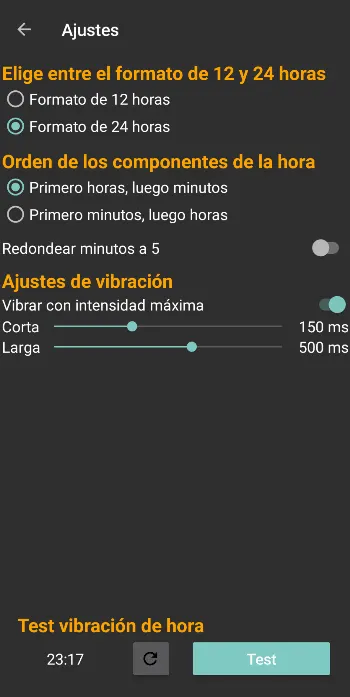
Una vibración corta representa el dígito 1 y una vibración larga representa el dígito 5. De esta forma, el dígito 2 se representa mediante dos vibraciones cortas consecutivas, el 6 mediante una vibración larga y una corta, etc. El 0 se representa mediante dos vibraciones largas.
Ejemplos:
• 00:00 = -- --
• 01:18 = . . -...
• 02:51 = .. - .
• 10:11 = . -- . .
• 19:06 = . -.... -.
Explicación:
La hora se procesa dígito a dígito:
• . = vibración corta
• - = vibración larga
Tanto en las horas como en los minutos se omiten los ceros iniciales.
Pausas:
Existen tres pausas de diferente duración para poder distinguir las vibraciones:
• []: Corta para la pausa entre dos vibraciones
• [ ]: Media para la separación entre los dígitos en el campo de horas y minutos
• [ ]: Larga para la separación entre horas y minutos
Funciones adicionales
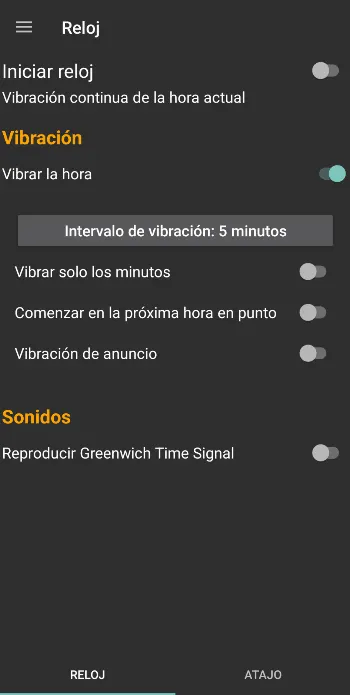
• Mantente informado sobre la hora actual. La aplicación puede vibrar la hora actual automáticamente cada X minutos o cada hora.
• Reproduce la Señal Horaria de Greenwich al inicio de cada hora, similar a una estación de radio.
• Activar la vibración de la hora con Tasker (ver detalles abajo)
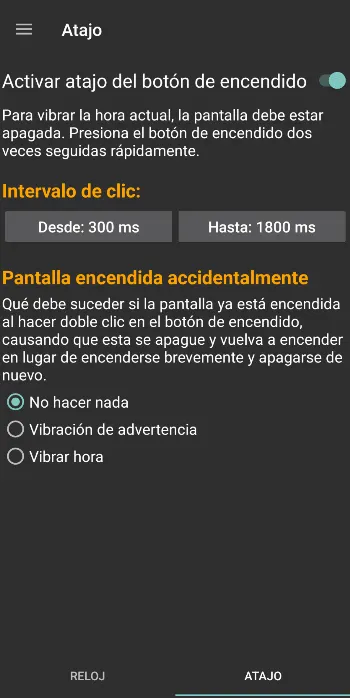
• Decide qué hacer si haces doble clic cuando la pantalla está encendida. Puedes elegir entre una vibración de advertencia y que también se vibre la hora.
• La aplicación se inicia automáticamente al reiniciar el teléfono.
Conflicto de doble clic
TactileClock se activa presionando dos veces rápidamente el botón de encendido. Esto puede entrar en conflicto con la acción 'integrada' de doble clic de tu dispositivo Android. Por ejemplo, un dispositivo Google Pixel normalmente abre la cámara cuando se presiona dos veces el botón de encendido; un dispositivo Samsung, en cambio, puede crear una captura de pantalla.
Si ya tienes configurada una acción al hacer doble clic en el botón de encendido de tu dispositivo, puedes resolver el conflicto con una de las siguientes tres opciones.
Opción 1: Desactiva la acción 'integrada' de doble clic de tu dispositivo.
• Google Pixel: (Ajustes > Sistema > Gestos > Abrir cámara rápidamente)
• Samsung Galaxy: (Ajustes > Funciones avanzadas > Botón lateral > Presionar dos veces)
• Otros dispositivos pueden requerir ajustes diferentes para desactivar la acción de doble clic.
Una vez desactivada la acción 'integrada' de doble clic, presionar dos veces el botón de encendido activará la acción de TactileClock.
Opción 2: Configura TactileClock para un doble clic largo.
Esto permite que coexistan la acción 'integrada' de doble clic y la acción de doble clic de TactileClock.
1. Abre TactileClock 2. Desliza hacia la izquierda para mostrar la pantalla 'Shortcut'. 3. Cambia el 'Intervalo de clic:'. 3a. Establece 'Desde:' en 500ms. 3b. Establece 'Hasta:' en 1500ms. Los valores indicados arriba para Desde: y Hasta: deberían funcionar, pero pueden necesitar ajustes para obtener resultados óptimos en tu dispositivo. Después de la configuración, un doble clic rápido activará la acción
Cómo funciona
Haz doble clic en el botón de encendido. Esto puede requerir algo de práctica para que funcione de manera confiable. Presiona lenta y deliberadamente. Si haces doble clic demasiado rápido, el sistema solo reconoce un clic y enciende la pantalla en su lugar.
La vibración de la hora funciona de la siguiente manera:
Una vibración corta representa el dígito 1 y una vibración larga representa el dígito 5. De esta forma, el dígito 2 se representa mediante dos vibraciones cortas consecutivas, el 6 mediante una vibración larga y una corta, etc. El 0 se representa mediante dos vibraciones largas.
Ejemplos:
• 00:00 = -- --
• 01:18 = . . -...
• 02:51 = .. - .
• 10:11 = . -- . .
• 19:06 = . -.... -.
Explicación:
La hora se procesa dígito a dígito:
• . = vibración corta
• - = vibración larga
Tanto en las horas como en los minutos se omiten los ceros iniciales.
Pausas:
Existen tres pausas de diferente duración para poder distinguir las vibraciones:
• []: Corta para la pausa entre dos vibraciones
• [ ]: Media para la separación entre los dígitos en el campo de horas y minutos
• [ ]: Larga para la separación entre horas y minutos
Funciones adicionales
• Mantente informado sobre la hora actual. La aplicación puede vibrar la hora actual automáticamente cada X minutos o cada hora.
• Reproduce la Señal Horaria de Greenwich al inicio de cada hora, similar a una estación de radio.
• Activar la vibración de la hora con Tasker (ver detalles abajo)
• Decide qué hacer si haces doble clic cuando la pantalla está encendida. Puedes elegir entre una vibración de advertencia y que también se vibre la hora.
• La aplicación se inicia automáticamente al reiniciar el teléfono.
Conflicto de doble clic
TactileClock se activa presionando dos veces rápidamente el botón de encendido. Esto puede entrar en conflicto con la acción 'integrada' de doble clic de tu dispositivo Android. Por ejemplo, un dispositivo Google Pixel normalmente abre la cámara cuando se presiona dos veces el botón de encendido; un dispositivo Samsung, en cambio, puede crear una captura de pantalla.
Si ya tienes configurada una acción al hacer doble clic en el botón de encendido de tu dispositivo, puedes resolver el conflicto con una de las siguientes tres opciones.
Opción 1: Desactiva la acción 'integrada' de doble clic de tu dispositivo.
• Google Pixel: (Ajustes > Sistema > Gestos > Abrir cámara rápidamente)
• Samsung Galaxy: (Ajustes > Funciones avanzadas > Botón lateral > Presionar dos veces)
• Otros dispositivos pueden requerir ajustes diferentes para desactivar la acción de doble clic.
Una vez desactivada la acción 'integrada' de doble clic, presionar dos veces el botón de encendido activará la acción de TactileClock.
Opción 2: Configura TactileClock para un doble clic largo.
Esto permite que coexistan la acción 'integrada' de doble clic y la acción de doble clic de TactileClock.
1. Abre TactileClock 2. Desliza hacia la izquierda para mostrar la pantalla 'Shortcut'. 3. Cambia el 'Intervalo de clic:'. 3a. Establece 'Desde:' en 500ms. 3b. Establece 'Hasta:' en 1500ms. Los valores indicados arriba para Desde: y Hasta: deberían funcionar, pero pueden necesitar ajustes para obtener resultados óptimos en tu dispositivo. Después de la configuración, un doble clic rápido activará la acción
Todas las versiones
| Versión | Publicada | Android mínimo | Tamaño |
|---|---|---|---|
| 2.6.2 | 23 jun 2026 | Android 6 | 6 MB |
| 2.6.1 | 22 jun 2026 | Android 6 | 6 MB |
| 2.6.0 | 18 ene 2026 | Android 5.0 | 5,7 MB |
Cómo instalar una versión anterior de una app · Cómo instalar un APK en Android
Del desarrollador (GitHub)
Archivos APK publicados por el desarrollador en GitHub. Están firmados por el desarrollador y puede que no se instalen sobre las demás versiones de esta página (firma distinta). Los enlaces abren github.com.
Apps similares
-
 World Clock v2
Hora y clima de más de 180 ciudades con diseño Material You.
-
 Doable
Una aplicación de tareas bonita y fácil de usar
-
 To-Do Manager
Gestor de Tareas simple y minimalista
-
 Note Calendar
An open-source note calendar app
-
 KüA-Plan
Access the KüA-Plan (self-organized acitivities schedule) of the CdE e. V.
-
 Shake Alarm Clock
Dismiss the alarm by simply shaking your phone!
-
 Floating Timer
Features both a countdown timer and stopwatch that will float over other apps.
-
 Work Tracker
 is designed to help you keep a record of your work hours.