

Tactile Clock
Vibriert die Uhrzeit nach zweimaliger Betätigung des Power Buttons
- Entwickler
- Eric Scheibler
- Lizenz
- GPL-3.0-only
- Paket
de.eric_scheibler.tactileclock- Kategorie
- Zeit
- Neueste Version
- 2.6.2 · 23.06.2026
- Mindestens Android
- Android 6
Screenshots
Beschreibung
Diese App gibt die aktuelle Uhrzeit als Vibrationspattern aus. Dazu muss das Display abgeschaltet sein und der Power-Button zweimal kurz hintereinander betätigt werden.
Funktionsweise
Mache einen Doppelklick auf den Power-Button. Das erfordert etwas Übung, da es nicht zu schnell geschehen darf. Anderenfalls registriert das Smartphone nur einen einzelnen Klick und schaltet stattdessen den Bildschirm ein.
Die Uhrzeitvibration ist wie folgt aufgebaut:
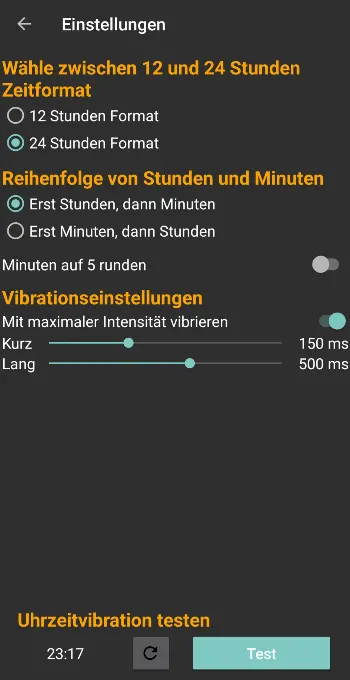
Eine kurze Vibration steht für die Ziffer 1 und eine lange Vibration für die Ziffer 5. Die Ziffer 2 wird somit durch zwei aufeinander folgende kurze Vibrationen, die 6 durch eine lange und eine kurze Vibration dargestellt usw.. Die 0 bildet mit zwei langen Vibrationen eine Ausnahme.
Beispiele:
• 00:00 = -- --
• 01:18 = . . -...
• 02:51 = .. - .
• 10:11 = . -- . .
• 19:06 = . -.... -.
Erklärung:
Die Uhrzeit wird Ziffer für Ziffer verarbeitet:
• . = kurze Vibration
• - = lange Vibration
Sowohl bei der Stunden-, als auch bei der Minutenangabe werden führende Nullen weggelassen.
Pausen:
Um die Vibrationen unterscheiden zu können, existieren drei unterschiedlich lange Pausen:
• []: Kurz für die Pause zwischen zwei Vibrationen
• [ ]: Mittel für die Trennung zwischen den Ziffern im Stunden- und Minutenfeld
• [ ]: Lang für die Pause zwischen Stunden und Minuten
Weitere Funktionen
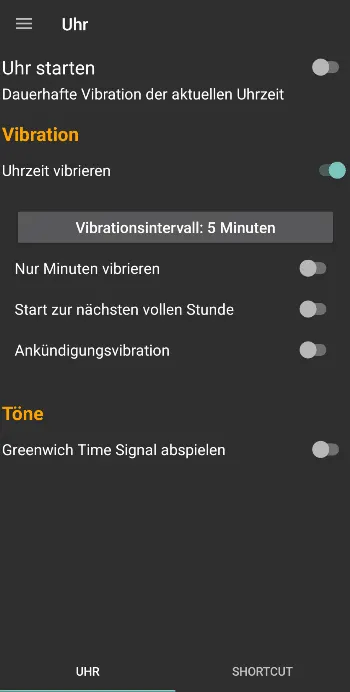
• Behalte die aktuelle Uhrzeit im Blick. Die App kann die aktuelle Uhrzeit automatisch alle X Minuten oder jede Stunde vibrieren.
• Spiele das Greenwich Time Signal zu Beginn jeder Stunde ab, ähnlich wie bei einem Radiosender.
• Zeitvibration mit Tasker auslösen (siehe unten für Details)
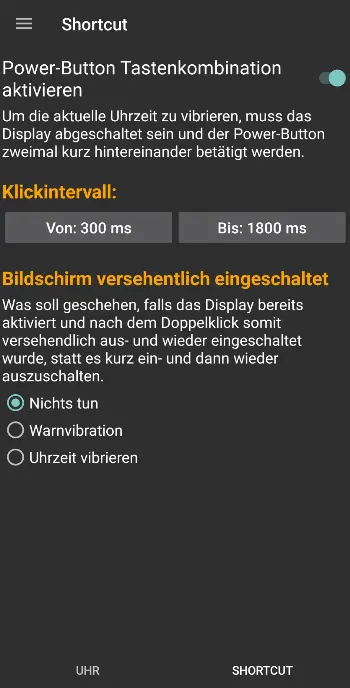
• Entscheide, was passieren soll, wenn der Bildschirm beim Doppelklick eingeschaltet ist. Du kannst zwischen einer Warnvibration und dem Vibrieren der Uhrzeit wählen.
• Die App startet automatisch nach Dem Neustart des Systems.
Doppelklick-Konflikt
TactileClock wird durch zweimaliges schnelles Drücken des Power-Buttons ausgelöst. Dies kann mit der 'integrierten' Doppelklick-Aktion deines Android-Geräts in Konflikt geraten. Beispielsweise öffnet ein Google Pixel-Gerät normalerweise die Kamera, wenn der Power-Button doppelt gedrückt wird; ein Samsung-Gerät erstellt hingegen möglicherweise einen Screenshot.
Wenn du auf deinem Gerät bereits eine Aktion beim Doppelklick auf den Power-Button eingerichtet hast, kannst du den Konflikt mit einer der folgenden drei Optionen beheben.
Option 1: Deaktiviere die 'integrierte' Doppelklick-Aktion deines Geräts.
• Google Pixel: (Einstellungen > System > Gesten > Kamera schnell öffnen)
• Samsung Galaxy: (Einstellungen > Erweiterte Funktionen > Seitentaste > Doppeltes Drücken)
• Andere Geräte erfordern möglicherweise andere Einstellungen, um die Doppelklick-Aktion zu deaktivieren.
Sobald die 'integrierte' Doppelklick-Aktion deaktiviert wurde, löst ein Doppelklick auf den Power-Button die TactileClock-Aktion aus.
Option 2: Konfiguriere TactileClock für einen langen Doppelklick.
Dies ermöglicht das Nebeneinander der 'integrierten' Doppelklick-Aktion und der TactileClock-Doppelklick-Aktion.
1. Öffne TactileClock 2. Wische nach links, um den 'Shortcut'-Bildschirm anzuzeigen. 3. Ändere das 'Klick-Intervall:'. 3a. Setze 'Von:' auf 500ms. 3b. Setze 'Bis:' auf 1500ms.
Funktionsweise
Mache einen Doppelklick auf den Power-Button. Das erfordert etwas Übung, da es nicht zu schnell geschehen darf. Anderenfalls registriert das Smartphone nur einen einzelnen Klick und schaltet stattdessen den Bildschirm ein.
Die Uhrzeitvibration ist wie folgt aufgebaut:
Eine kurze Vibration steht für die Ziffer 1 und eine lange Vibration für die Ziffer 5. Die Ziffer 2 wird somit durch zwei aufeinander folgende kurze Vibrationen, die 6 durch eine lange und eine kurze Vibration dargestellt usw.. Die 0 bildet mit zwei langen Vibrationen eine Ausnahme.
Beispiele:
• 00:00 = -- --
• 01:18 = . . -...
• 02:51 = .. - .
• 10:11 = . -- . .
• 19:06 = . -.... -.
Erklärung:
Die Uhrzeit wird Ziffer für Ziffer verarbeitet:
• . = kurze Vibration
• - = lange Vibration
Sowohl bei der Stunden-, als auch bei der Minutenangabe werden führende Nullen weggelassen.
Pausen:
Um die Vibrationen unterscheiden zu können, existieren drei unterschiedlich lange Pausen:
• []: Kurz für die Pause zwischen zwei Vibrationen
• [ ]: Mittel für die Trennung zwischen den Ziffern im Stunden- und Minutenfeld
• [ ]: Lang für die Pause zwischen Stunden und Minuten
Weitere Funktionen
• Behalte die aktuelle Uhrzeit im Blick. Die App kann die aktuelle Uhrzeit automatisch alle X Minuten oder jede Stunde vibrieren.
• Spiele das Greenwich Time Signal zu Beginn jeder Stunde ab, ähnlich wie bei einem Radiosender.
• Zeitvibration mit Tasker auslösen (siehe unten für Details)
• Entscheide, was passieren soll, wenn der Bildschirm beim Doppelklick eingeschaltet ist. Du kannst zwischen einer Warnvibration und dem Vibrieren der Uhrzeit wählen.
• Die App startet automatisch nach Dem Neustart des Systems.
Doppelklick-Konflikt
TactileClock wird durch zweimaliges schnelles Drücken des Power-Buttons ausgelöst. Dies kann mit der 'integrierten' Doppelklick-Aktion deines Android-Geräts in Konflikt geraten. Beispielsweise öffnet ein Google Pixel-Gerät normalerweise die Kamera, wenn der Power-Button doppelt gedrückt wird; ein Samsung-Gerät erstellt hingegen möglicherweise einen Screenshot.
Wenn du auf deinem Gerät bereits eine Aktion beim Doppelklick auf den Power-Button eingerichtet hast, kannst du den Konflikt mit einer der folgenden drei Optionen beheben.
Option 1: Deaktiviere die 'integrierte' Doppelklick-Aktion deines Geräts.
• Google Pixel: (Einstellungen > System > Gesten > Kamera schnell öffnen)
• Samsung Galaxy: (Einstellungen > Erweiterte Funktionen > Seitentaste > Doppeltes Drücken)
• Andere Geräte erfordern möglicherweise andere Einstellungen, um die Doppelklick-Aktion zu deaktivieren.
Sobald die 'integrierte' Doppelklick-Aktion deaktiviert wurde, löst ein Doppelklick auf den Power-Button die TactileClock-Aktion aus.
Option 2: Konfiguriere TactileClock für einen langen Doppelklick.
Dies ermöglicht das Nebeneinander der 'integrierten' Doppelklick-Aktion und der TactileClock-Doppelklick-Aktion.
1. Öffne TactileClock 2. Wische nach links, um den 'Shortcut'-Bildschirm anzuzeigen. 3. Ändere das 'Klick-Intervall:'. 3a. Setze 'Von:' auf 500ms. 3b. Setze 'Bis:' auf 1500ms.
Alle Versionen
| Version | Veröffentlicht | Mindestens Android | Größe |
|---|---|---|---|
| 2.6.2 | 23.06.2026 | Android 6 | 6 MB |
| 2.6.1 | 22.06.2026 | Android 6 | 6 MB |
| 2.6.0 | 18.01.2026 | Android 5.0 | 5,7 MB |
So installierst du eine ältere Android-App · So installierst du eine APK unter Android
Vom Entwickler (GitHub)
APK-Dateien, die der Entwickler auf GitHub veröffentlicht. Sie sind vom Entwickler signiert und lassen sich eventuell nicht über die anderen Builds auf dieser Seite installieren (andere Signatur). Links öffnen github.com.
Ähnliche Apps
-
 World Clock v2
Offline-Uhrzeit und Wetter für über 180 Städte im Material-You-Design.
-
 Doable
Moderne und simple Aufgaben App
-
 To-Do Manager
Einfacher und minimalistischer Task-Manager
-
 Note Calendar
Eine Open-Source-Notizkalender-App
-
 KüA-Plan
Greife auf den KüA-Plan (kursübergreifende Aktivitäten) des Cde e. V. zu.
-
 Shake Alarm Clock
Deaktivieren Sie den Alarm durch einfaches Schütteln des Telefons
-
 Floating Timer
Countdown-Timer und Stoppuhr, die über anderen Apps schweben
-
 Work Tracker
hilft bei der Aufzeichnung von Arbeitszeiten